스마트폰을 고를 때 운영체제(OS)는 기기 가격이나 카메라 성능만큼이나 선택의 방향을 좌우합니다. 안드로이드는 제조사와 가격대 선택지가 넓고 기기 간 데이터 이동이 자유로운 반면, iOS는 애플 기기 안에서의 연동성이 강점으로 꼽힙니다. 어느 한쪽이 절대적으로 우월하다기보다, 평소 쓰는 앱과 보유 기기, 데이터 이동 계획에 따라 유리한 쪽이 달라집니다. 아래에서는 확인된 자료를 기준으로 두 OS의 차이와 실제 전환 절차를 정리했습니다.
안드로이드와 iOS, 무엇이 어떻게 다른가
두 OS의 가장 뚜렷한 차이는 하드웨어 생태계의 범위입니다. 안드로이드는 삼성 갤럭시를 비롯한 여러 제조사가 고해상도 카메라, 프로세서, 배터리 등 각기 다른 사양의 기기를 내놓는 구조이고, iOS는 애플이 자체 제작한 iPhone과 iPad에서만 구동됩니다. 선택지의 폭은 안드로이드가, 기기와 소프트웨어의 결합도는 iOS가 상대적으로 앞선다고 설명되는 이유입니다.
전환 편의성 측면에서는 최근 격차가 줄었습니다. 애플 공식 안내에 따르면 Android 17 버전을 실행하는 지원 기기라면 별도 앱 없이 iOS 또는 iPadOS로 데이터를 옮길 수 있고, 그 이전 버전은 Google Play에서 'iOS로 이동' 앱을 내려받아 진행합니다. USB-C 케이블로 두 기기를 직접 연결하면 더 빠르게 전송할 수 있다는 점도 함께 안내되고 있습니다.
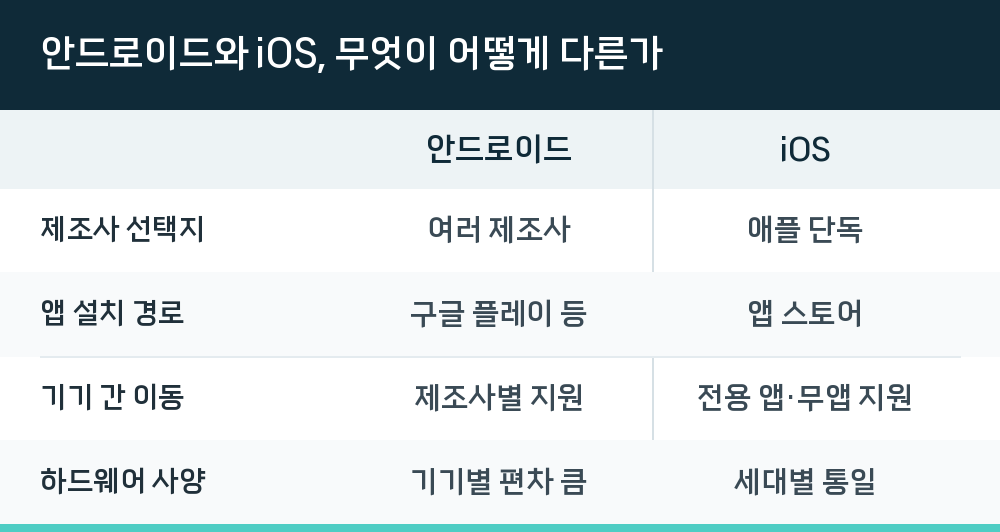
| 항목 | 안드로이드 | iOS |
|---|---|---|
| 제조사 선택지 | 여러 제조사 | 애플 단독 |
| 앱 설치 경로 | 구글 플레이 등 | 앱 스토어 |
| 기기 간 이동 | 제조사별 지원 | 전용 앱·무앱 지원 |
| 하드웨어 사양 | 기기별 편차 큼 | 세대별 통일 |
iOS로 넘어갈 때 실제로 옮겨지는 것
전환을 결심했다면 가장 궁금한 것은 "내 데이터가 그대로 넘어오는가"입니다. 애플 안내 기준으로 'iOS로 이동' 앱을 통하면 연락처, 메시지 기록, SMS, 카메라 사진과 비디오, 사진 앨범, 파일과 폴더, 손쉬운 사용 설정, 디스플레이 설정, 웹 북마크, 메일 계정, WhatsApp 메시지와 미디어, 음성 메모, 통화 기록, 캘린더가 전송됩니다.
앱은 전부 그대로 넘어오지 않습니다. Google Play와 App Store를 모두 지원하는 무료 앱 일부만 함께 이동하며, 나머지는 새 기기의 App Store에서 다시 내려받아야 합니다. 전화번호와 SIM 또는 eSIM은 전환 과정에서 활성화할 수 있지만, 이동통신사 웹사이트로 안내되는 경우가 있어 통신사 절차를 별도로 거쳐야 할 수 있습니다.
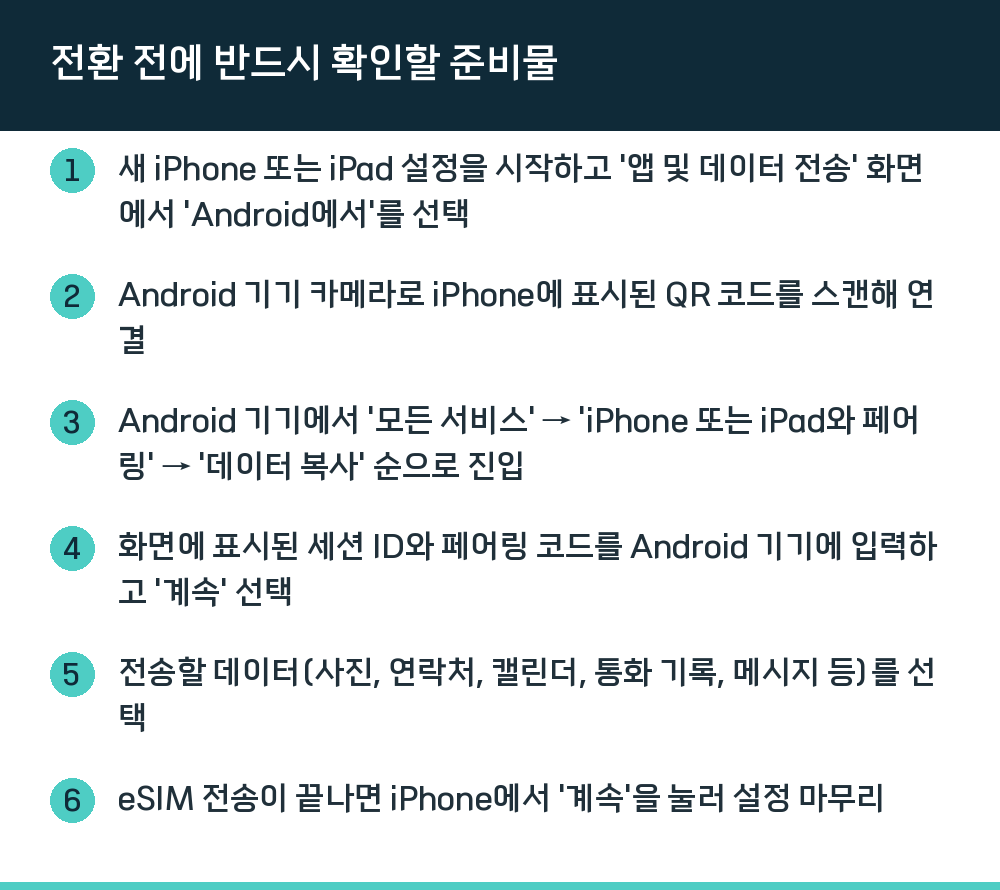
전환 전에 반드시 확인할 준비물
전송이 중간에 끊기면 처음부터 다시 해야 하므로, 시작 전 점검이 사실상 성패를 가릅니다. 애플이 안내하는 조건은 다음과 같습니다.
- 새 iOS 기기의 저장 공간이 안드로이드 콘텐츠 전체를 담을 만큼 충분한지 확인
- 두 기기 모두 Wi-Fi를 켜고 전원에 연결
- Android 기기의 Chrome을 최신 버전으로 업데이트(북마크 전송 시)
- Wi-Fi 연결에 영향을 주는 앱이나 설정(Sprint Connections Optimizer, Smart Network Switch 등)은 해제
- 설정의 Wi-Fi 목록에서 이전에 인식된 네트워크를 길게 눌러 삭제
저장 공간이 부족하면 전송이 끝나기 전에 기기가 가득 찼다는 표시가 뜰 수 있습니다. 이 경우 iOS 기기를 지우고 전송을 다시 시작해야 하므로, 사진과 영상이 많은 사용자일수록 여유 공간을 넉넉히 확보하는 편이 안전합니다.
Android에서 iPhone으로 옮기는 순서
설정을 이미 마쳤다면 기기를 지우고 다시 시작해야 하므로, 새 기기 설정 단계에서 진행하는 것이 핵심입니다. 절차는 다음과 같습니다.
- 새 iPhone 또는 iPad 설정을 시작하고 '앱 및 데이터 전송' 화면에서 'Android에서'를 선택
- Android 기기 카메라로 iPhone에 표시된 QR 코드를 스캔해 연결
- Android 기기에서 '모든 서비스' → 'iPhone 또는 iPad와 페어링' → '데이터 복사' 순으로 진입
- 화면에 표시된 세션 ID와 페어링 코드를 Android 기기에 입력하고 '계속' 선택
- 전송할 데이터(사진, 연락처, 캘린더, 통화 기록, 메시지 등)를 선택
- eSIM 전송이 끝나면 iPhone에서 '계속'을 눌러 설정 마무리
앱을 사용하는 방식에서는 iPhone에 뜬 6자리 코드를 확인한 뒤, iPhone이 만든 임시 Wi-Fi 네트워크에 Android 기기를 연결합니다. 전송 중에는 Android 기기 화면에 'iOS로 이동' 앱이 계속 떠 있어야 하며, 다른 앱을 쓰거나 통화를 하면 콘텐츠가 전송되지 않습니다. Android 쪽에 전송 완료가 표시돼도 iOS 기기의 로딩 막대가 끝까지 차야 하므로, 두 기기를 가까이 두고 기다려야 합니다.
자주 나오는 질문
Q. Android 17이면 앱 설치 없이도 전송되나요?
지원되는 기기에서 Android 17 버전을 실행하는 경우 'iOS로 이동' 앱 없이 iOS 또는 iPadOS로 전송할 수 있습니다. 다만 사용 중인 기기가 이 방식을 지원하는지는 제조사에 확인해야 합니다.
Q. 전송 중 통화를 하면 어떻게 되나요?
전송이 완료되기 전에 다른 앱을 쓰거나 통화하면 콘텐츠가 전송되지 않습니다. 전송이 끝날 때까지 두 기기를 그대로 두는 것이 안전합니다.
Q. 유료 앱과 게임 데이터도 그대로 옮겨지나요?
애플 안내상 무료 앱 중 일부만 함께 전송되며, 그 외 앱은 App Store에서 다시 받아야 합니다. 유료 앱이나 게임 데이터의 이전 여부는 개별 앱 정책에 따르므로 전환 전에 해당 앱 안내를 확인하는 편이 좋습니다.
Q. 전송이 중간에 멈추면 어떻게 하나요?
저장 공간 부족이 원인인 경우가 많습니다. iOS 기기를 지우고 사용 가능한 공간을 확인한 뒤 전송을 다시 시작하는 방법이 애플 안내에 제시되어 있습니다. Wi-Fi 연결 문제라면 인식된 네트워크를 삭제하고 재시도합니다.
어떤 쪽을 고를지는 결국 사용 패턴이 결정한다
기기 선택지와 가격대의 폭을 중시한다면 안드로이드가, 보유한 애플 기기와의 연동과 일관된 사양을 중시한다면 iOS가 맞습니다. 반대로 전환 자체를 고민하는 단계라면 데이터 이동 절차가 이전보다 단순해졌다는 점은 양쪽 모두에 해당하는 변화입니다. 다만 전송 항목과 앱 이전 범위에는 분명한 한계가 있으므로, 새 기기를 설정하기 전에 옮겨야 할 데이터의 양과 저장 공간을 먼저 계산해 두는 것이 실패를 줄이는 방법입니다.