삼성 뮤직(Samsung Music)은 갤럭시 기기에 최적화된 음악 재생 앱으로, 2017년 10월 24일부터 MILK 앱과 통합되어 제공되고 있습니다. Android 5.0 롤리팝 이상의 삼성 휴대폰에서만 설치할 수 있으며, 갤럭시 스토어에서 검색해 바로 내려받을 수 있습니다. 스마트폰에 저장된 음원 재생은 물론 멜론 연동을 통한 스트리밍과 이용권 구매까지 한 앱에서 처리할 수 있습니다. 설치 후 저장공간 권한만 허용하면 별도 등록 절차 없이 기기에 있는 음악을 자동으로 인식합니다.
삼성 뮤직, 어디서 받을 수 있고 어떤 기기에서 되나
설치 경로는 갤럭시 스토어가 기본입니다. 구글 플레이 스토어에도 등록되어 있지만, 삼성 기기 최적화 앱이라는 성격상 갤럭시 스토어 쪽이 기준 안내 경로로 쓰입니다.
- 지원 기기: Android 5.0 롤리팝 이상 삼성 휴대폰
- 설치 경로: Galaxy Store 앱 실행 → 검색 아이콘 → Samsung Music 검색 → 지금 설치
- 밀크 앱 사용자: 2017년 11월 24일부터 밀크 앱 실행 시 자동 업데이트되어 재다운로드만 지원, 음악 재생 및 제공은 중단
- 통합 시점: 2017년 10월 24일 MILK 앱과 삼성 뮤직이 Samsung Music으로 통합
갤럭시 기기라고 해서 항상 기본 설치되어 있는 것은 아니므로, 앱이 보이지 않으면 직접 검색해서 받아야 합니다.
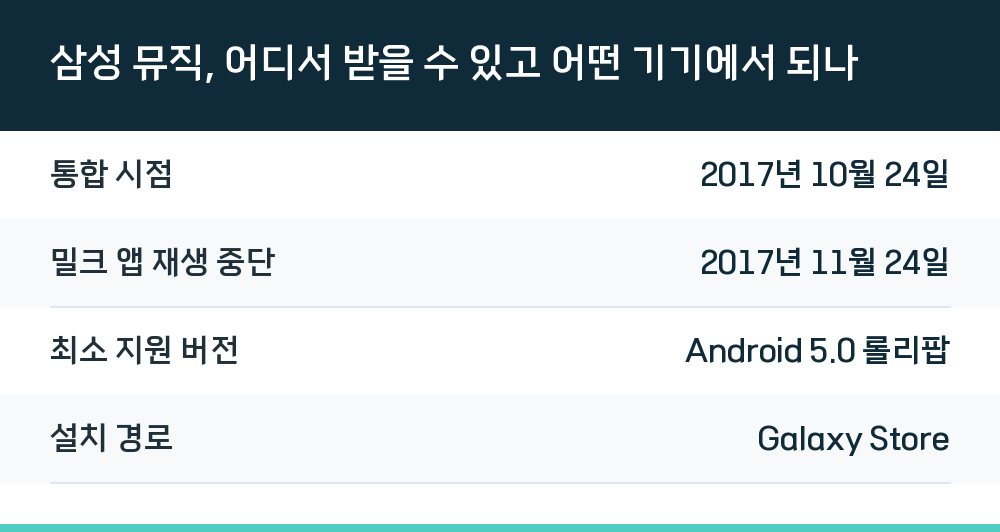
| 항목 | 값 |
|---|---|
| 통합 시점 | 2017년 10월 24일 |
| 밀크 앱 재생 중단 | 2017년 11월 24일 |
| 최소 지원 버전 | Android 5.0 롤리팝 |
| 설치 경로 | Galaxy Store |
설치 후 처음 실행하면 나오는 권한 처리
앱을 처음 열면 이용약관 동의와 접근 권한 허용 과정이 이어집니다. 저장공간과 전화 권한은 음악 파일을 읽고 재생하는 데 필요한 항목이라, 허용하지 않으면 정상적인 재생이 어렵습니다.
선택적 접근 권한의 경우 허용하지 않더라도 서비스의 기본 기능 사용은 가능하다고 안내되어 있습니다. 다만 저장공간 권한을 막아두면 기기에 있는 음원을 불러오지 못하므로, 재생 목적이라면 허용하는 쪽이 맞습니다.
권한 요청 화면이 여러 개로 나뉘어 나오면 부담스러울 수 있지만, 실제로는 음악 재생에 필요한 최소한의 절차입니다.
마이 뮤직에서 내 음악 정리하는 법
앱을 열면 마이 뮤직, 멜론, 검색 같은 메뉴가 보입니다. 스마트폰에 저장된 음악만 들을 생각이라면 마이 뮤직을 중심으로 쓰면 되고, 화면 구성이 단순해서 처음 쓰는 사람도 금방 적응합니다.
저장된 파일은 자동으로 인식되기 때문에 따로 등록할 필요가 없습니다. 예전에 내려받아 둔 노래나 직접 옮긴 음원이 목록에 그대로 올라옵니다.
플레이리스트 기능을 쓰면 장르나 분위기별로 곡을 묶어둘 수 있습니다. 발라드, 운동할 때 듣는 곡, 조용한 배경음악처럼 나눠두면 원하는 분위기를 바로 꺼내 쓸 수 있습니다.
좋아요 표시도 실용적입니다. 마음에 드는 곡에 하트를 눌러두면 나중에 좋아요 목록만 따로 모아 들을 수 있습니다.
검색은 곡명이나 아티스트 이름으로 바로 찾는 방식입니다. 저장된 노래가 많아질수록 이 기능의 체감 차이가 커집니다.
재생 화면과 잠금화면 컨트롤 설정
곡이 실행되면 화면 하단에서 재생, 일시정지, 다음 곡 이동 같은 기본 조작을 바로 할 수 있습니다. 조작 버튼이 직관적으로 배치되어 있어 별도 설명 없이도 쓸 수 있는 수준입니다.
잠금화면에서 음악을 제어하려면 설정을 한 번 켜둬야 합니다.
- Samsung Music 앱 실행
- 더보기 아이콘 선택
- 설정 진입
- '잠금화면에서 음악 재생 제어' 활성화
- 잠금화면에서 컨트롤 표시 확인
음질과 음향 효과 켜는 방법
삼성 뮤직은 Dolby Atmos와 이퀄라이저를 자체적으로 제공합니다. 설정 경로는 두 기능 모두 같습니다.
- Dolby Atmos: 앱 실행 → 더보기 → 음질 및 음향 효과 → Dolby Atmos → 활성화
- 이퀄라이저: 앱 실행 → 더보기 → 음질 및 음향 효과 → 이퀄라이저 → 원하는 모드 선택
지원되는 음악 파일 포맷은 단말에 따라 다를 수 있으므로, 재생이 안 되는 파일이 있다면 기기 사양 문제일 수 있습니다.
멜론 연동과 이용권 확인·해지
삼성 뮤직 안에서 멜론 이용권을 구매할 수 있고, 그 이용권은 멜론 앱에서도 그대로 사용할 수 있습니다. 멜론 계정에 로그인하지 않은 상태라면 미리듣기만 가능할 수 있다는 점은 미리 알아두는 편이 좋습니다.
보유 이용권을 확인하는 경로는 다음과 같습니다.
- Samsung Music 앱 실행
- 멜론 선택
- 더보기 아이콘
- 멜론 정보
- 내 정보
- 이용권
- 보유 이용권 확인
해지도 같은 경로에서 처리합니다. 다만 자동 결제 이용권 사용자만 해지 기능을 쓸 수 있다는 조건이 붙습니다.
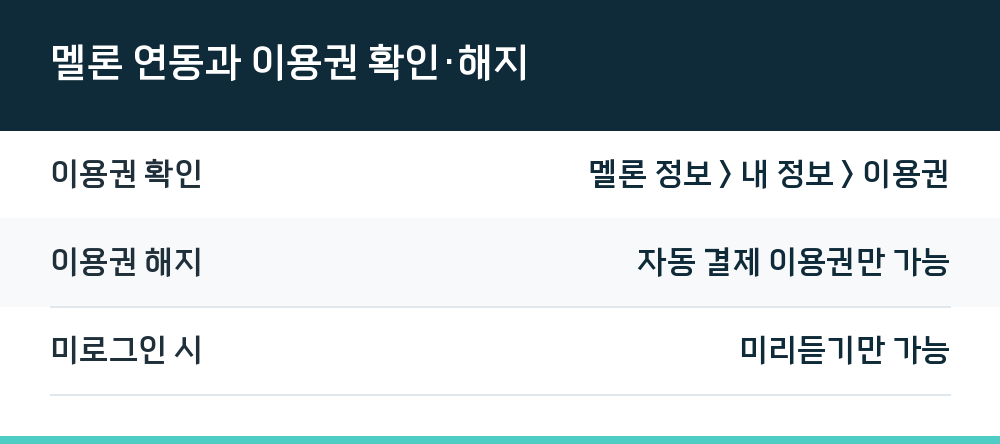
| 항목 | 경로 |
|---|---|
| 이용권 확인 | 멜론 정보 > 내 정보 > 이용권 |
| 이용권 해지 | 자동 결제 이용권만 가능 |
| 미로그인 시 | 미리듣기만 가능 |
멜론 메뉴가 부담스러울 때 정리하는 방법
멜론을 쓰지 않는 사람이라면 설정 메뉴에서 멜론 사용 여부를 조절할 수 있습니다. 이 기능을 끄면 스마트폰에 저장된 음악만 보이게 되어 메뉴가 한층 단순해집니다.
순수하게 기기 저장 음악만 재생하려는 목적이라면 이 설정이 체감상 가장 큰 차이를 만듭니다. 추천 알고리즘이나 커뮤니티 요소를 기대하면 다소 심심하게 느껴질 수 있지만, 그만큼 과하지 않고 필요한 기능 위주로 구성되어 있다는 뜻이기도 합니다.
문의가 필요할 때
앱 사용 중 궁금한 점은 앱 내 문의 기능으로 접수할 수 있습니다. 다만 이 기능을 쓰려면 기기에 Samsung Members 앱이 설치되어 있어야 합니다.
- 경로: Samsung Music 앱 → 더보기(점 세 개) → 설정 → 문의하기
- 사전 조건: Samsung Members 앱 설치
Q. 삼성 뮤직은 모든 안드로이드 폰에서 쓸 수 있나요?
Android 5.0 롤리팝 이상의 삼성 휴대폰에서만 제공됩니다. 타 제조사 기기는 지원 대상이 아닙니다.
Q. 밀크 앱은 이제 못 쓰나요?
2017년 11월 24일부터 밀크 앱 실행 시 자동으로 업데이트되어 재다운로드만 지원하고, 음악 재생 및 제공은 되지 않습니다. 기능은 Samsung Music으로 흡수 통합되었습니다.
Q. 멜론 로그인 없이도 음악을 들을 수 있나요?
스마트폰에 저장된 음원은 로그인 없이 재생됩니다. 멜론 스트리밍은 로그인하지 않은 상태에서 미리듣기만 가능할 수 있습니다.
Q. 잠금화면에서 음악 조작이 안 됩니다.
설정에서 '잠금화면에서 음악 재생 제어' 항목이 활성화되어 있는지 확인해야 합니다. 기본값이 꺼져 있을 수 있습니다.