
기본 확인 사항
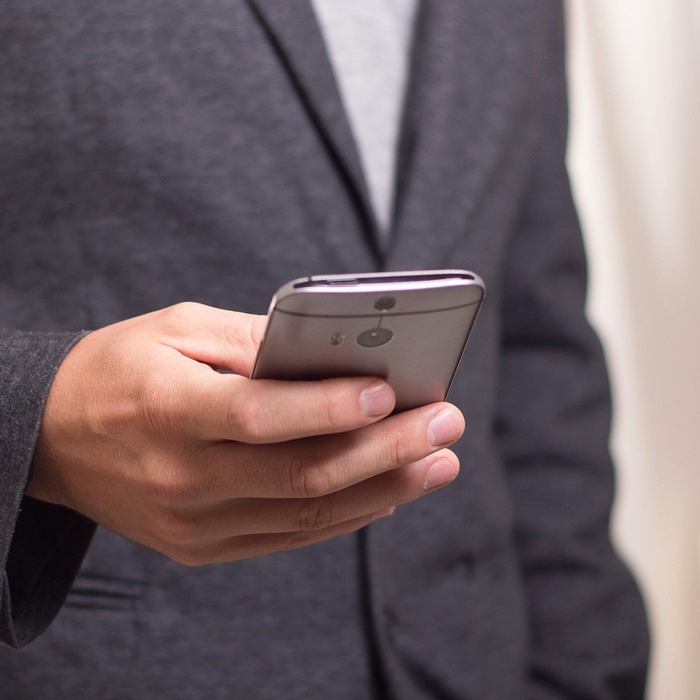
아이폰과 PC를 연결할 때 가장 먼저 확인해야 할 것은 기본적인 연결 상태입니다. USB 케이블이나 어댑터가 제대로 연결되어 있는지, 포트에 이상이 없는지를 점검해야 합니다.
때로는 단순한 연결 문제로 인해 연결이 실패할 수 있습니다.| 확인 항목 | 설명 |
|---|---|
| USB 케이블 상태 | 케이블의 손상 여부를 확인하세요. |
| 포트 확인 | USB 포트에 먼지가 쌓여있지 않은지 확인하세요. |
| 전원 | PC와 아이폰의 전원이 켜져 있는지 확인하세요. |
이러한 기본적인 사항을 확인한 후에도 문제가 지속된다면, 다음 단계로 넘어가야 합니다.
USB 케이블 교체
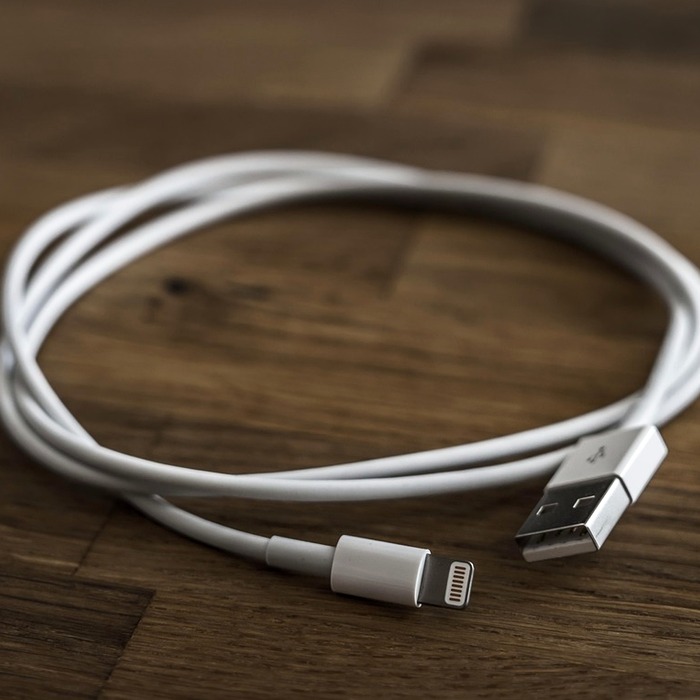
사용하고 있는 USB 케이블이 손상되었거나 호환되지 않을 수 있습니다. 특히 비공식 케이블을 사용할 경우, 연결이 원활하게 이루어지지 않을 수 있습니다.
따라서 애플 정품 케이블이나 인증된 케이블로 교체해 보아야 합니다.| 케이블 종류 | 장단점 |
|---|---|
| 애플 정품 케이블 | 안정적인 연결과 빠른 데이터 전송 |
| 비공식 케이블 | 저렴하지만 불량 가능성 있음 |
케이블 교체 후에도 문제가 해결되지 않는 경우, 다음 방법을 시도해 보시기 바랍니다.
아이튠즈 업데이트

아이폰과 PC 간의 연결은 아이튠즈 소프트웨어에 의존합니다. 아이튠즈가 최신 버전이 아닐 경우 연결 문제가 발생할 수 있습니다.
따라서 PC에 설치된 아이튠즈를 최신 버전으로 업데이트하는 것이 필요합니다.| 업데이트 항목 | 설명 |
|---|---|
| 아이튠즈 버전 | 최신 버전으로 업데이트 필요 |
| 업데이트 방법 | PC의 '소프트웨어 업데이트' 기능을 사용 |
업데이트 후에도 여전히 문제가 발생한다면, 아이튠즈를 재설치하는 것도 좋은 방법입니다.
드라이버 문제 점검
PC의 드라이버가 오래되거나 손상되었을 경우, 아이폰과의 연결에 문제가 발생할 수 있습니다. 특히 USB 드라이버와 관련된 문제는 자주 발생합니다.
장치 관리자를 열어 USB 드라이버를 점검하고 필요하다면 업데이트를 진행해야 합니다.| 드라이버 종류 | 설명 |
|---|---|
| USB 드라이버 | 최신 버전으로 업데이트 필요 |
| 아이폰 드라이버 | 아이튠즈 설치 시 자동으로 업데이트 가능 |
드라이버를 업데이트한 후, PC와 아이폰을 다시 연결해 보시기 바랍니다.
방화벽 및 보안 소프트웨어 확인
PC에 설치된 방화벽이나 보안 소프트웨어가 아이폰과의 연결을 차단할 수 있습니다. 이러한 소프트웨어가 연결을 방해하는지 확인하고, 필요하다면 해당 소프트웨어의 설정을 변경해야 합니다.
| 소프트웨어 종류 | 설명 |
|---|---|
| 방화벽 | 연결 차단 여부 점검 |
| 보안 소프트웨어 | 설정 변경 필요 |
이러한 설정을 조정한 후, 다시 연결을 시도해 보시기 바랍니다.
다른 USB 포트 사용
PC의 USB 포트에 문제가 있을 수 있습니다. 이 경우, 다른 USB 포트에 아이폰을 연결해 보아야 합니다.
모든 USB 포트가 동일한 성능을 발휘하지는 않기 때문에, 다른 포트를 사용해 보는 것이 좋습니다.| 포트 종류 | 설명 |
|---|---|
| USB 2.0 포트 | 속도는 느리지만 호환성 높음 |
| USB 3.0 포트 | 빠른 속도, 최신 장치와 호환 |
다른 포트에 연결한 후에도 문제가 지속된다면, 다음 방법을 시도해 보십시오.
아이폰의 설정 점검
아이폰의 설정에서 연결 관련 옵션이 비활성화되어 있을 수 있습니다. '설정' > '일반' > 'USB 액세서리'에서 USB 액세서리가 활성화되어 있는지 확인해야 합니다.
이 옵션이 비활성화되어 있으면 연결이 불가능합니다.| 설정 항목 | 설명 |
|---|---|
| USB 액세서리 | 활성화 여부 확인 필요 |
| 데이터 전송 | 데이터 전송 설정 확인 필요 |
설정을 점검한 후에도 문제가 발생한다면, 다음 방법으로 진행하시기 바랍니다.
재부팅
PC와 아이폰 모두 재부팅해 보는 것이 좋습니다. 때로는 재부팅이 시스템의 임시 문제를 해결해 줄 수 있습니다.
아이폰과 PC를 모두 껐다가 다시 켠 후, 연결을 시도해 보세요.| 재부팅 항목 | 설명 |
|---|---|
| 아이폰 | 전원 버튼을 길게 눌러 재부팅 |
| PC | 시작 메뉴에서 재부팅 선택 |
재부팅 후에도 문제가 해결되지 않는 경우, 마지막 단계로 넘어가야 할 수 있습니다.
다른 컴퓨터에서 테스트
현재 사용하는 PC에서 문제가 지속된다면, 다른 컴퓨터에 아이폰을 연결해 보시기 바랍니다. 이 과정을 통해 문제가 아이폰에 있는 것인지, PC에 있는 것인지 확인할 수 있습니다.
| 테스트 항목 | 설명 |
|---|---|
| 다른 PC | 다른 컴퓨터에 연결하여 확인 |
| 다른 아이폰 | 다른 아이폰으로 테스트 가능 |
이러한 방법으로도 문제가 해결되지 않는다면, 서비스 센터를 방문해 전문가의 도움을 받는 것이 필요할 수 있습니다.
전문가의 도움 요청
모든 방법을 시도했음에도 불구하고 여전히 문제를 해결하지 못했다면, 전문가에게 도움을 요청하는 것이 가장 현명한 방법입니다. 애플 공식 서비스 센터를 방문하거나, 인증된 수리점에 문의하여 문제를 진단받는 것이 좋습니다.
| 서비스 종류 | 설명 |
|---|---|
| 애플 공식 서비스 | 정품 부품 사용, 신뢰도 높음 |
| 인증된 수리점 | 저렴한 비용으로 수리 가능 |
전문가의 진단을 통해 문제의 원인을 파악하고, 적절한 해결책을 제시받을 수 있습니다. 이와 같은 방법들을 통해 아이폰과 PC 간의 연결 문제를 효과적으로 해결할 수 있습니다.
각 단계를 꼼꼼히 점검하시고, 필요시 전문가의 도움을 받으시기 바랍니다.